Оголошення_2
Шановні військовослужбовці!
- Деталі
Міністерство оборони України запровадило новий спрощений механізм повернення на військову службу для військовослужбовців, які перебувають у СЗЧ.
Якщо ви залишили військову частину до 12 червня 2026 року, у вас є можливість добровільно повернутися до служби за спрощеним алгоритмом. Скористатися ним можна протягом 100 днів — до 20 вересня 2026 року.
Новий механізм дозволяє самостійно й швидко обрати підрозділ для подальшого проходження служби через застосунок «Армія+». Для цього необхідно подати рапорт, дочекатися погодження та прибути до визначеної військової частини. Після зарахування до списку особового складу, військовослужбовцю відновлюється його статус та поновлюються всі види забезпечення.
Ця програма створена для тих, хто з різних причин опинився поза строєм, але готовий повернутися до виконання свого військового обов'язку. Сьогодні держава надає реальний, максимально простий механізм для повернення до правового поля та продовження захисту Батьківщини.
Військова служба правопорядку продовжує здійснювати заходи щодо встановлення місцеперебування військовослужбовців, які перебувають у СЗЧ, та проводить роз'яснювальну роботу щодо можливостей їх законного повернення до служби. Наша мета - не лише забезпечення дотримання вимог законодавства, а й сприяння поверненню військовослужбовців до строю, відновленню військової дисципліни та посиленню обороноздатності держави.
Кожен, хто готовий повернутися до виконання свого обов'язку, сьогодні має для цього реальну можливість.
Для отримання додаткової інформації працює гаряча лінія Міністерства оборони України: 0 800 605 100.
Не відкладайте рішення на потім. Скористайтеся можливістю, яка вже діє сьогодні.
Повернення до служби — це повернення до побратимів, нові можливості та спільна боротьба з російським агресором!
Свої завжди чекають.
Шановний платник податків!
- Деталі
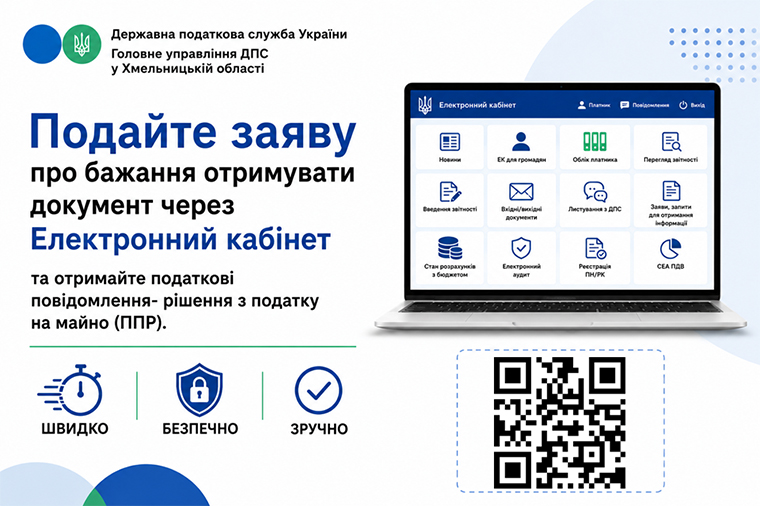
Головним управлінням ДПС у Хмельницькій області сформовано податкові повідомлення – рішення по податку на майно (податку на нерухоме майно, відмінне від земельної ділянки, плати за землю з фізичних осіб). Переглянути та отримати зазначені ППР можна за допомогою електронних сервісів. Якщо Ви ще не подали Заяву про бажання отримувати документ через Електронний кабінет, то рекомендуємо найближчим часом здійснити таку дію.
Порядок подання Заяви:
.
|
Увійти до приватної частини Електронного кабінету за посиланням http://cabinet.tax.gov.ua або QR - кодом |
Вхід до приватної частини Електронного кабінету здійснюється після проходження користувачем електронної ідентифікації онлайн з використанням кваліфікованого сертифікату електронного підпису, отриманого у будь-якого Кваліфікованого надавача електронних довірчих послуг, через Інтегровану систему електронної ідентифікації – id.gov.ua (MobileID та BankID), за допомогою Дія.Підпис або «хмарного» кваліфікованого електронного підпису.
У меню «Налаштування» обрати вкладку «Бажання листування з КО»;
Натиснути «Бажаю отримувати документи» та вказати електронну пошту, на яку бажаєте отримувати інформацію про документи, що надійшли в Електронний кабінет;
Підписати КЕП та надіслати.
Вітаємо, Ви все зробили! Тепер не потрібно йти на пошту, Ви отримали можливість бачити все, що стосується податків, в своєму електронному кабінеті. Одночасно на Вашу електронну пошту Вам надійде сповіщення про надсилання листа до Вашого електронного кабінету платника податків.
Щоб переглянути сформовані ППР в Електронному кабінеті платника необхідно:
- перейти до розділу ЕК для громадян
- обрати Загальна інформація про платника
- обрати вкладку «Загальна інформація про об’єкти оподаткування.
Тут фізична особа має змогу переглянути об’єкти оподаткування майновими податками, власником яких він є. Цю процедуру можна виконати через комп’ютер та смартфон.
Окрім того, зазначену інформацію платник може переглянути через мобільний застосунок «Моя податкова».
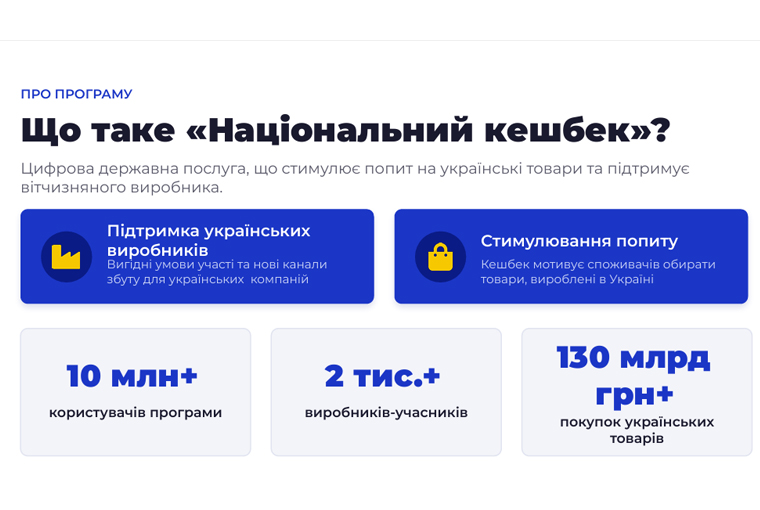
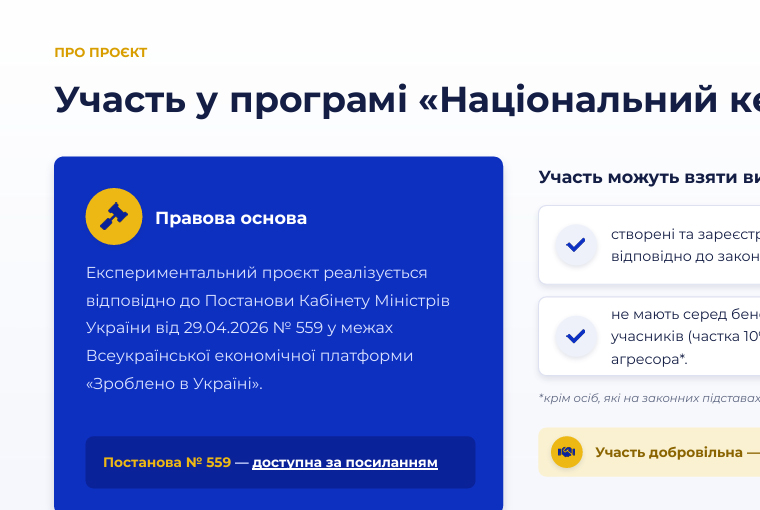
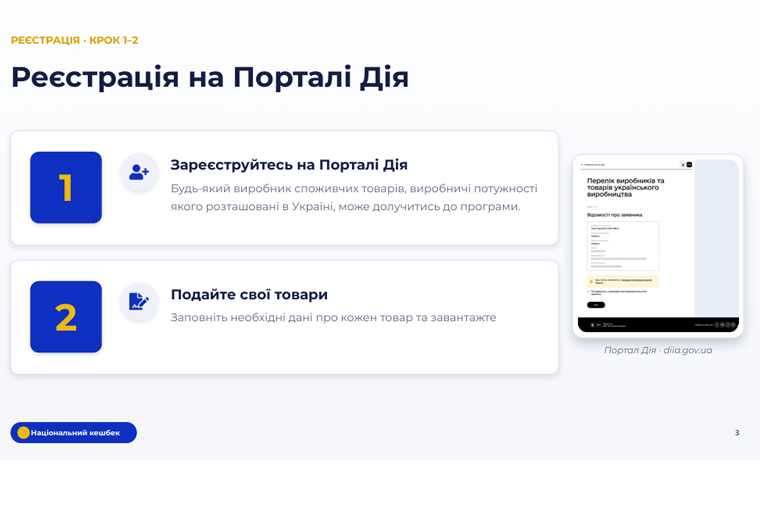
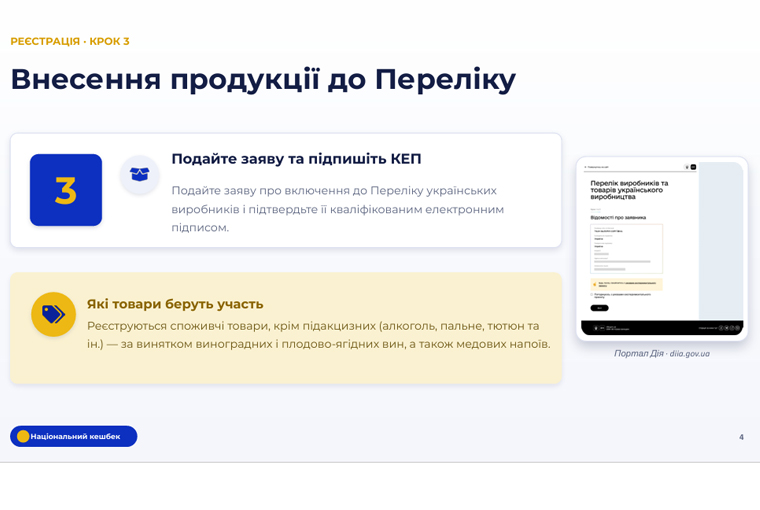
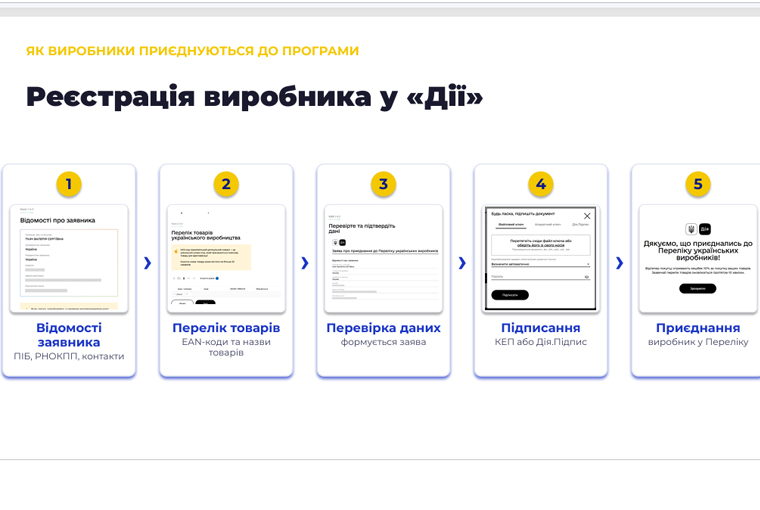
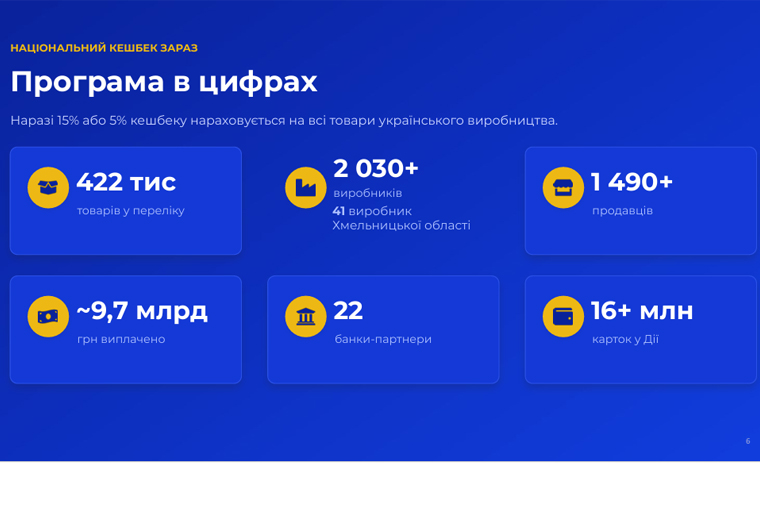
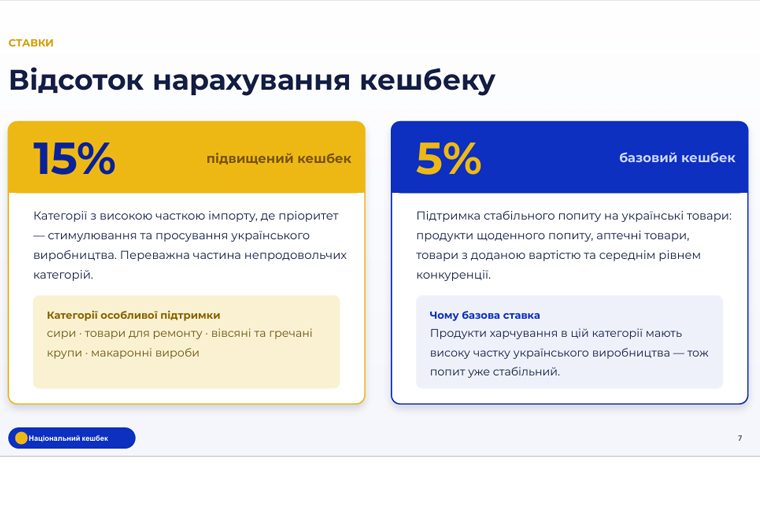
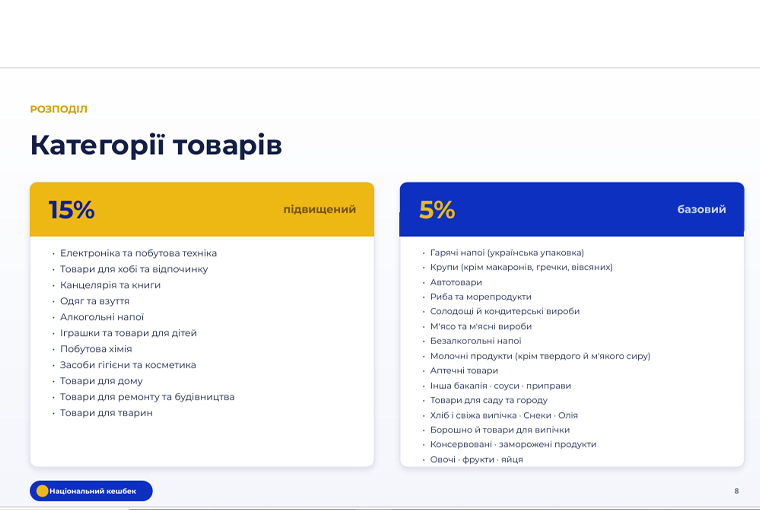
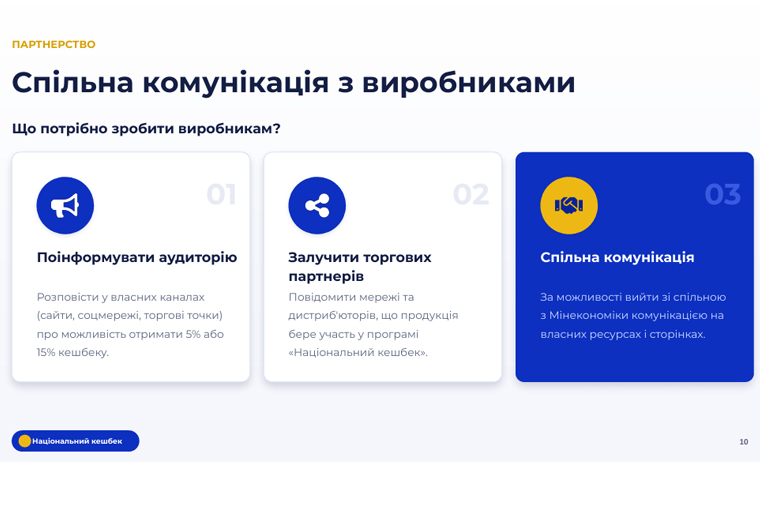
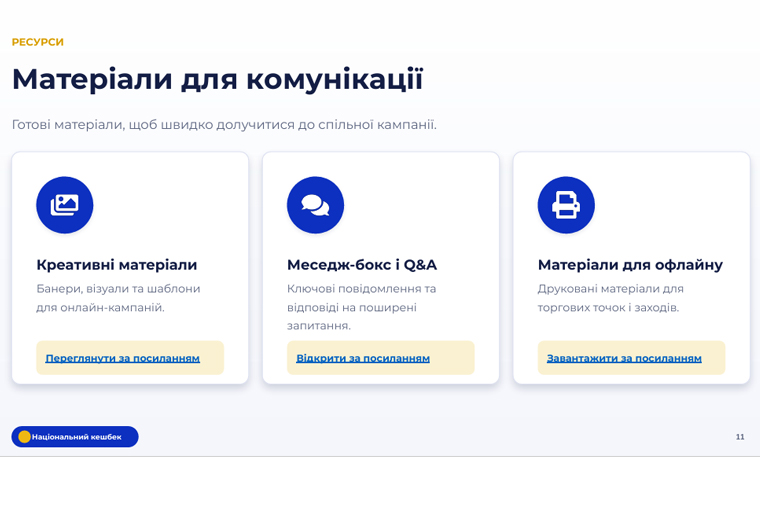
Державна програма «Національний кешбек»
- Деталі
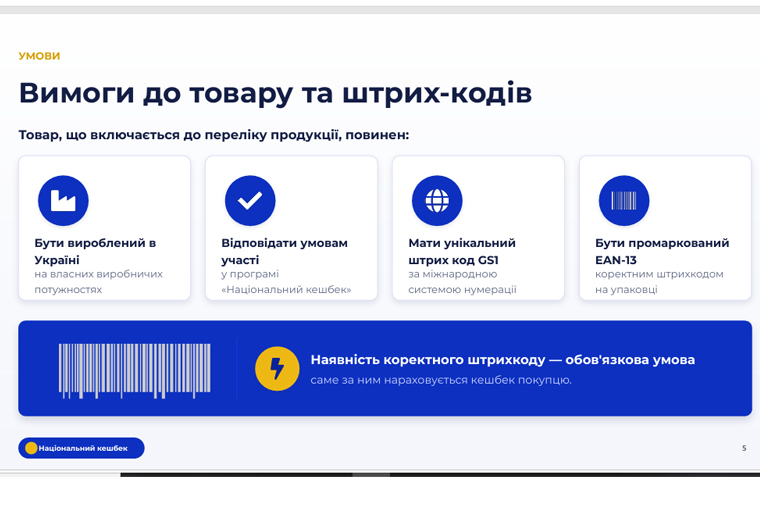
Вимоги до штрихкодів для участі в програмі «Національний кешбек» Обов'язковою умовою участі виробників у програмі «Національний кешбек» є наявність унікальних штрихкодів товарів, сформованих відповідно до міжнародних стандартів системи GS1.
Що таке GS1?
GS1 – міжнародна організація, яка адмініструє глобальну систему ідентифікації товарів.
В Україні національною організацією системи GS1 є Асоціація «ДжіЕс1 Україна». Саме через неї підприємства отримують право використовувати міжнародні товарні номери GS1 (GTIN), на основі яких формуються штрихкоди, зокрема EAN-13.
Як отримати штрихкод: алгоритм дій:
1. Приєднайтеся до «ДжіЕс1 Україна». Отримайте асоційоване членство в «ДжіЕс1 Україна» шляхом реєстрації на офіційному онлайн-порталі: https://online.gs1ua.org/registration
2. Отримайте префікс компанії GS1. Після підтвердження членства вам буде присвоєно унікальний префікс, який використовується для формування міжнародних штрихкодів EAN-13.
3. Присвойте GTIN кожній товарній позиції. Для кожного виду продукції сформуйте унікальний номер GTIN та створіть відповідний штрихкод EAN-13.
4. Нанесіть штрихкод на упаковку товару. Переконайтеся, що штрихкод відповідає вимогам GS1 та придатний для сканування.
Інформацію про отримання асоційованого членства в «ДжіЕс1 Україна» та отримання штрих-коду з відеоінструкцією можна знайти за посиланням: https://gs1ua.org/iak-otrymaty-shtrykhovyy-kod/
Що таке EAN-13?
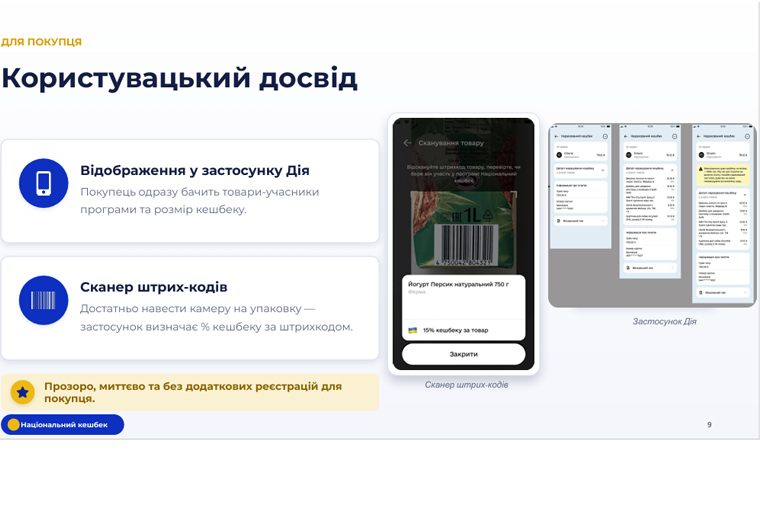
EAN-13 – це міжнародний стандарт штрихкоду, який складається з 13 цифр. Він дозволяє однозначно ідентифікувати товар у торговельних мережах по всьому світу. Символіка коду містить чітку структуру та поділяється на кілька основних блоків: код країни (перші 2 або 3 цифри), код виробника, код товару, контрольна сума (остання цифра). Саме за штрихкодом система ідентифікує товар під час покупки та нараховує покупцю кешбек.
Важливо:
Використання неунікального, помилкового або некоректно нанесеного штрихкоду може призвести до того, що товар не буде ідентифікований системою, а покупцю не буде нараховано кешбек. Перед поданням товару до програми рекомендується перевірити, що:
• штрихкод відповідає стандарту EAN-13;
• код зареєстрований у системі GS1;
• штрихкод правильно нанесений на упаковку;
• код безпомилково зчитується сканером.
Інструкція користувача програми екранного доступу NVDA
- Деталі
NonVisual Desktop Access (NVDA) — це безкоштовна програма зчитування з екрана (скрінрідер) з відкритим кодом для операційної системи Microsoft Windows. Завдяки озвучуванню тексту голосом або виведенню на шрифті Брайля, вона дозволяє людям із порушеннями зору чи дислексією повноцінно й безперешкодно користуватися комп’ютером та отримувати доступ до державних послуг і вебсайтів.
1. Системні вимоги
• Операційна система: 64-розрядні версії Windows 10 або Windows 11 (включаючи архітектури AMD64 та ARM64). Windows Server 2016, 2019, 2022, 2025.
• Вільне місце на диску: щонайменше 500 МБ.
• Оперативна пам'ять: від 4 ГБ.
2. Як завантажити та встановити NVDA Програма є повністю безкоштовною, не потребує ліцензійних ключів чи платних підписок.
1. Перейдіть на офіційну сторінку завантаження розробника: https://www.nvaccess.org/download
2. Натисніть кнопку «Download» (Завантажити) та запустіть файл інсталятора (назва файлу починається з nvda_...exe).
3. Після запуску файлу увімкнеться тимчасова копія звукового супроводу, яка озвучуватиме подальші кроки.
4. Позначте прапорець «Я погоджуюся» (I agree) з ліцензійною угодою та оберіть потрібний варіант дії:
o «Встановити NVDA на цей комп’ютер» (Рекомендовано для постійного використання. Дозволяє програмі запускатися автоматично під час увімкнення ПК та озвучувати вікна входу у Windows).
o «Створити портативну копію» (Дозволяє зберегти програму на USB-флешку і запускати її на будь-яких комп'ютерах без встановлення).
o «Продовжити роботу» (Залишає працювати тимчасову версію для тестування без збереження налаштувань).
5. При виборі встановлення підтвердіть запит системи Windows (UAC) на внесення змін, натиснувши Alt + Y. По завершенню інсталяції натисніть ОК.
3. Клавіша-модифікатор NVDA та початок роботи Більшість команд скрінрідера виконуються шляхом одночасного натискання спеціальної клавіші-модифікатора (яка називається Клавіша NVDA) та інших літер чи стрілок.
• За замовчуванням Клавішею NVDA призначено: клавішу Insert (на основній або цифровій клавіатурі).
• Під час першого запуску у «Вітальному вікні» ви можете додатково обрати клавішу Caps Lock як клавішу NVDA.
• Щоб викликати Головне меню налаштувань NVDA, натисніть комбінацію: NVDA + N (або зробіть подвійний дотик двома пальцями на сенсорному екрані).
💡 Порада для вивчення клавіатури: Натисніть NVDA + 1, щоб увімкнути режим «Довідка з введення». У цьому режимі ви можете натискати будь-які клавіші або робити жести на екрані, а програма просто називатиме їх та описуватиме, що вони роблять, не виконуючи реальних команд. Для виходу з режиму натисніть NVDA + 1 повторно.
4. Основні комбінації клавіш (Гарячі клавіші)
Керування мовленням та системою:
• Запустити / перезапустити NVDA: Ctrl + Alt + N
• Повністю вийти з програми: NVDA + Q, потім натиснути Enter • Миттєво зупинити поточне мовлення: Клавіша Ctrl
• Призупинити / поновити мовлення: Клавіша Shift (повторне натискання продовжить читання з того самого місця)
• Дізнатися поточний час / дату: NVDA + F12 (одне натискання — час, подвійне — дата)
• Озвучити назву активного вікна: NVDA + T
• Прочитати весь текст у буфері обміну (скопійований): NVDA + C
• Перемикання режимів мовлення: NVDA + S (перемикає між режимами: Мовлення, Озвучування за запитом, Вимкнено, Звукові сигнали)
Читання та перегляд тексту:
• Читати все підряд (з поточної позиції): NVDA + Стрілка вниз
• Прочитати поточний рядок тексту: NVDA + Стрілка вгору
• Прочитати виділений фрагмент тексту: NVDA + Shift + Стрілка вгору
• Зчитати повністю все вікно (актуально для діалогових вікон): NVDA + B
Кільце швидких налаштувань голосу (працює з будь-якого місця):
• Перейти до наступного параметра голосу (темп, гучність, висота, вибір голосу): NVDA + Ctrl + Стрілка вправо
• Перейти до попереднього параметра голосу: NVDA + Ctrl + Стрілка ліворуч
• Збільшити значення параметра (наприклад, прискорити темп або збільшити гучність): NVDA + Ctrl + Стрілка вгору
• Зменшити значення параметра (наприклад, уповільнити мовлення чи зменшити гучність): NVDA + Ctrl + Стрілка вниз
5. Навігація в Інтернеті (Режим перегляду вебсторінок)
Коли ви відкриваєте вебсайт (у браузерах Chrome, Edge чи Firefox), NVDA автоматично вмикає Режим перегляду. Ви можете читати сторінку як звичайний текстовий документ стрілками клавіатури, або використовувати швидкі клавіші однієї літери для миттєвого переходу між елементами сайту:
• H — перейти до наступного заголовка (комбінації цифр 1, 2, 3...9 переміщують по рівнях заголовків).
• K — перейти до наступного посилання.
• F — перейти до наступного поля форми (поле вводу, кнопка, прапорець).
• B — перейти до наступної кнопки.
• T — перейти до наступної таблиці.
• L — перейти до наступного списку.
• I — перейти до наступного елемента списку.
• D — перейти до наступного орієнтира (Landmark) на сторінці. • W — перейти до наступної орфографічної помилки в тексті.
• P — перейти до наступного текстового абзацу (дозволяє пропускати рекламу, банери та меню сайтів).
• Shift + будь-яка з цих літер — повертає навігацію назад до попереднього елемента цього типу.
• NVDA + F7 — відкриває Список елементів сторінки (зручне вікно, де зібрано разом усі посилання, заголовки чи кнопки вебсайту для швидкого пошуку).
ℹ️ Взаємодія з полями вводу: Якщо вам потрібно ввести текст у поле пошуку чи форму, натисніть клавішу Enter або Пробіл — NVDA видасть характерний звуковий сигнал і перейде в Режим фокуса. Для повернення назад до звичайного читання сайту натисніть клавішу Escape.
6. Робота зі шрифтом Брайля та візуальними посібниками
• Якщо до комп'ютера підключено брайлівський дисплей, NVDA автоматично розпізнає пристрій у фоновому режимі та транслює на нього текст за допомогою вбудованого перекладача LibLouis.
• Програма підтримує функцію «Екранна завіса» (Screen Curtain): за допомогою комбінації NVDA + Ctrl + Escape можна повністю вимкнути/затемнити екран комп'ютера задля конфіденційності, щоб сторонні особи не бачили персональні дані, поки користувач сприймає інформацію через навушники або Брайль.
7. Магазин доповнень (Add-on Store)
Функціонал програми можна безкоштовно розширювати. Щоб знайти нові інструменти або оновити голосові підсистеми, відкрийте Меню NVDA (NVDA + N) > оберіть пункт «Інструменти» (Tools) > «Магазин доповнень» (Add-on Store). За допомогою клавіші Tab та стрілок ви можете обирати, завантажувати й встановлювати плагіни, створені міжнародною спільнотою розробників. По завершенню встановлення додатків обов'язково перезавантажте NVDA.
Шановні платники податків! Переглянути та отримати ППР з податку на майно можна за допомогою електронних сервісів
- Деталі
Головним управлінням ДПС у Хмельницькій області сформовано податкові повідомлення – рішення по податку на майно (податку на нерухоме майно, відмінне від земельної ділянки, плати за землю з фізичних осіб). Переглянути та отримати зазначені ППР можна за допомогою електронних сервісів. Якщо Ви ще не подали Заяву про бажання отримувати документ через Електронний кабінет, то рекомендуємо найближчим часом здійснити таку дію. Детальніше: https://km.tax.gov.ua/media-ark/news-ark/1038102.html
Порядок подання Заяви:
|
Увійти до приватної частини Електронного кабінету за посиланням http://cabinet.tax.gov.ua або QR - кодом |
Вхід до приватної частини Електронного кабінету здійснюється після проходження користувачем електронної ідентифікації онлайн з використанням кваліфікованого сертифікату електронного підпису, отриманого у будь-якого Кваліфікованого надавача електронних довірчих послуг, через Інтегровану систему електронної ідентифікації – id.gov.ua (MobileID та BankID), за допомогою Дія.Підпис або «хмарного» кваліфікованого електронного підпису.
У меню «Налаштування» обрати вкладку «Бажання листування з КО»;
Натиснути «Бажаю отримувати документи» та вказати електронну пошту, на яку бажаєте отримувати інформацію про документи, що надійшли в Електронний кабінет;
Підписати КЕП та надіслати.
Вітаємо, Ви все зробили! Тепер не потрібно йти на пошту, Ви отримали можливість бачити все, що стосується податків, в своєму електронному кабінеті. Одночасно на Вашу електронну пошту Вам надійде сповіщення про надсилання листа до Вашого електронного кабінету платника податків.
Щоб переглянути сформовані ППР в Електронному кабінеті платника необхідно:
- перейти до розділу ЕК для громадян
- обрати Загальна інформація про платника
- обрати вкладку «Загальна інформація про об’єкти оподаткування.
Тут фізична особа має змогу переглянути об’єкти оподаткування майновими податками, власником яких він є. Цю процедуру можна виконати через комп’ютер та смартфон.
Окрім того, зазначену інформацію платник може переглянути через мобільний застосунок «Моя податкова».